少ないモノで暮らす日常

シンプルな暮らしを目指しながら、日常を書いています。

オウルテック AC充電器 OWL-ACPDU1S-BKを購入

先日オウルテックのOWL-ACPDU1S-BKという充電器を購入しました。

www.owltech.co.jp

すでに販売終了の製品なのですが、メルカリのオウルテック公式Shopでアウトレット品として800円として売られていました。

(現在セール中で700円にさらに値下げの模様)

jp.mercari.com

これはUSB Type-CとAが1ポートづつ付いているよくある充電器なのですが、何でこれを選択したのかというとまず値段。800円は安すぎ。さらにわけのわからんメーカーでは無くオウルテックというPCパーツなどでは昔から有名なメーカーであるという事。

そして一番の決め手だったのはPPS(Programmable Power Supply)に対応しているという事です。

PPSって何?という方もいるかもしれませんが、簡単にいうとより高速に充電ができるという感じです。

但し、このPPSってのが少々厄介で対応する端末によってその能力が発揮される場合とそうでない場合がある事。私はgalaxy S21を使っているのですが、この充電器でそのPPSが威力を発揮してくれるかどうか、正直使ってみないと分かりませんでした。

ちなみに少し前にエレコムの30WぐらいのPPS対応充電器を購入しましたが、充電すると充電が途切れ途切れになったりしてうまく動きませんでした。

(galaxyにうまく対応していないのか、そもそも初期不良だったのかわかりませんが)

ちなみに届いたのはこちら

外箱をみるとやはり新品としては販売が難しいような感じですね。

商品の外観にも細かい傷はついてます。

最近はどんどん充電器の小型化が進んでいるので、出力の割にはサイズがややデカいです。私は基本家で使うので問題無いですが。

そして肝心な性能の方なのですが、

左側が今回購入した物で超急速充電と表示されています。PPSに対応していないUSB-PD対応の充電器ですと、右側の急速充電中と表示されます。

正確に時間を測っていませんが、体感的に充電が早くなったと感じています。

そして充電が途中で途切れたりすることもありません。

800円でこの性能ならば大満足でした。今のセール中にもう1個買おうかと考えています。30WなのでノートPCなどはちょっときついかもしれませんが、スマホならばこのぐらいの出力で殆どOKなのではないでしょうか?

注意点としては販売サイトにも記載がありますが、通常2年の保証があるようなのですが、アウトレット品には無いとの事。まあこの値段ならばしょうがないですね。

【失敗談】楽天モバイルを再契約(サービスエリア更新)

最近楽天モバイルのサービスエリアマップの更新が行われ、私の住んでいる地域が5G対応エリアに入りました。以前も楽天モバイルを契約していた事があったのですが、その時はまだ4Gエリア圏で、実際接続しても4Gでしか繋がらず、解約した経緯があります。

楽天モバイルのサービスエリアマップ(緑が5G)東京近郊

sukunaimono.jp

もし楽天モバイルの5Gが使えるならば、今のUQ Wimaxを解約して楽天モバイルにした方が月額料金が安くなるので、再度契約してみました。

ちなみにpovoからMNPを行い、以下のリンク経由で14000ポイントを貰う予定です。

network.mobile.rakuten.co.jp

申込から2日後にはSIMが到着しました。

試しにまずは手元の5G対応スマホにSIMを入れてみました。最初にスマホが起動した際には5Gと表示され、お!!っと思ったのですがすぐに4G表示に。。

これは。。以前もこんな感じだったのでいやな予感が。。。

改めてホームルーターのSpeed Wi-Fi HOME 5G L13に取り付けてみます。

結果がこちら。

4Gかよ!!

ホームルーターの場所をいくつか変えましたが、結局5Gは掴みませんでした。

一応Speedtestもしてみましたが、

昨年計測した時と殆ど変わりませんでした。。

まだ、私の所ではauの電波の方が優勢のようなので、UQ Wimaxを使い続けます。

この楽天モバイルの契約については、ポイントを全部もらうには半年以上契約する必要があるようなので、とりあえずサブ回線として半年は契約するつもりです。

半年後に5Gが入るようならばそのまま契約するつもりですが、もし変わらないようならば、再度povoに移行しようと思います。

非常に残念な結果でした。。

【レビュー】UGREEN M.2 SSD 外付けケース NVME/SATA 両対応

このサイトはアフィリエイト広告を掲載しています。

昨年購入した商品のレビューの続きです。

・UGREEN M.2 SSD 外付けケース NVME/SATA 両対応 2,589円

内蔵M.2 SSDを外付けSSDとして使用する為のケースです。

知っている人には当たり前の事なのですが、M.2の規格で見た目同じなのに種類が違う事があり、使える物と使えない物があるので注意です。(サイズが違うのもある)

今回の商品も”NVME/SATA 両対応”とありますが、ケースによってはNVME専用とかSATA専用とかあります。今はNVMEが主流ですが、今回私はSATAタイプを使いたかったので、これを選択しました。

内容物はこんな感じです。

ケース側はUSB type-cでケーブルはUSB C-USB CとUSB C - USB Aの2つが入ってます。

付属のドライバーでネジを空けるとこのような感じです。

SSDを取り付けて右のプラスチックネジが回転するのでそれを引っ掛けるだけで固定できます。

SSDを取り付けたあと、付属の放熱シートをつけて蓋を戻して完了です。アクセス中は小さなランプが点滅します。

この製品を選んだもう1つの理由として、フタの部分がこの製品の様に上からねじ止めタイプ以外にフタがスライドするタイプのものがありました。その方が便利だと思ったのですが、そもそもSSDを入れ替えない、またスライド方式だと放熱シートを取り付けることが出来なさそうだったので、こちらのタイプを選択しました。

実際使ってみたのですが、850GB(今回使用したのは1TBSSD)のデータを転送した所、50分ぐらいでコピー完了しました。

SATASSDの速度の上限値ぐらいまで出ていたので私は満足しています。(もっと速度のでるSSDだと分かりませんが)

熱も全然感じません。(とは言ってもこれはSSD側の問題が大きいが)

今見ると3,700円ぐらいに値上がりしているようなので、とてもタイミング良く変えた感じです。

購入品レビュー(Galaxy S21用保護フィルム ASDEC ASH-SC51B)

このサイトはアフィリエイト広告を掲載しています。

最近購入した品のレビューです。

・Galaxy S21用保護フィルム ASDEC ASH-SC51B 792円

今のスマホは3年弱程使用しているGalaxy S21です。(au版)

私はとても気に入っており不満が無いのでバッテリーがダメになるまで使用しようと思っています。(買い直す際もGalaxyの予定)

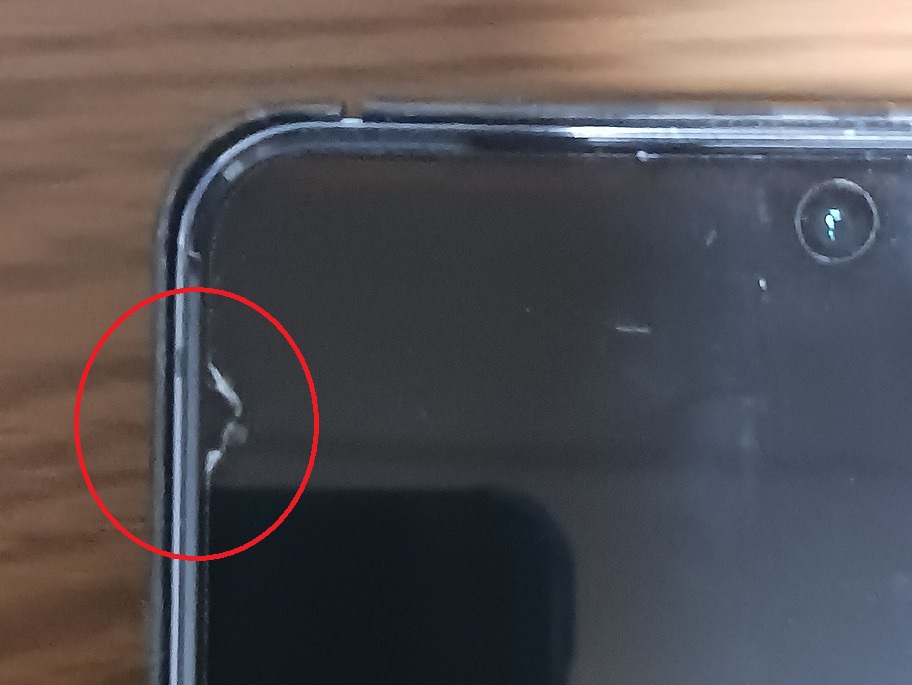
ところが最近画面に貼ってあるフィルムの一部が破けてしまいました。これは元々購入時から張り付けてあったものです。

最初はまあこのままでもいいか。。と思ったのですが、意外と上からスワイプする時に引っかかり交換する事に決めました。

最近はガラスフィルムの方が主流ですが、この機種の場合指紋認証が画面内にあります。以前、別機種でガラスフィルムを張った時にものすごく認証の感度が悪くなり使い勝手が良くなかったので、今回は通常のフィルムを検討しました。

いくつか商品のレビューをみてもやはりガラスフィルムは厳しそう。

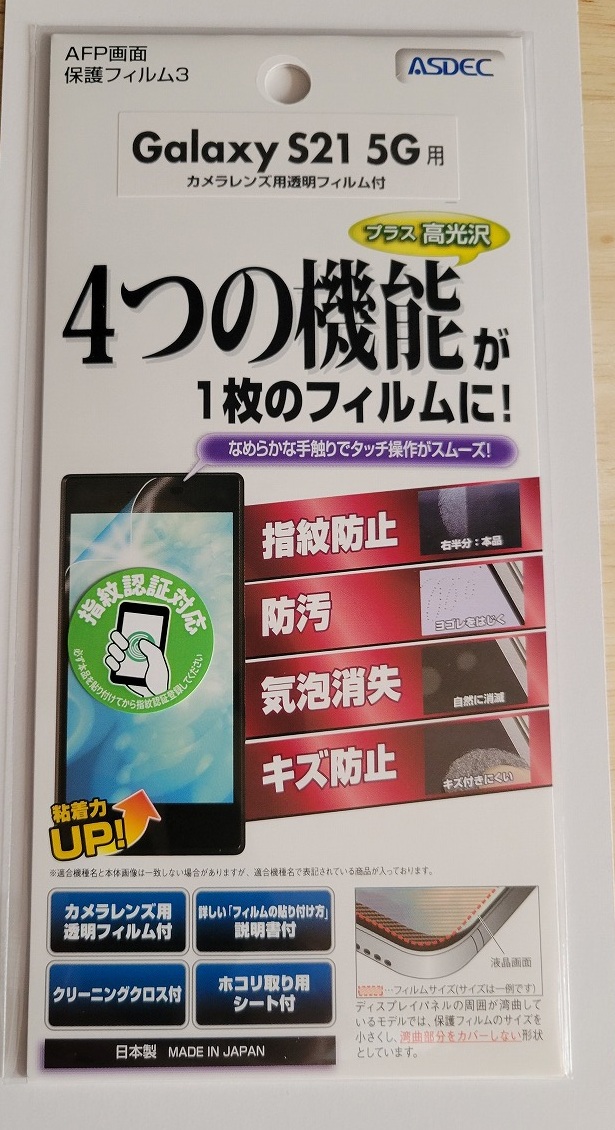
そして楽天で送料無料のこちらの製品を選択しました。

ちなみにフィルムには光沢タイプとマットタイプがあります。

光沢は画面は美しく見えるが画面の反射がきつい、マットは画面がややぼやけるが指紋が付きにくいなどの特徴がありますが、私はスマホに貼るのは光沢が好みなので光沢タイプを選択。

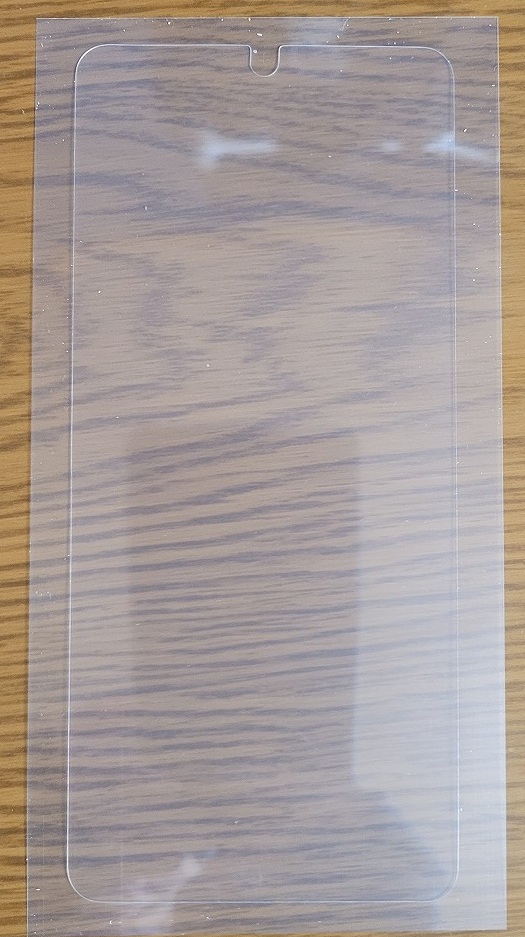
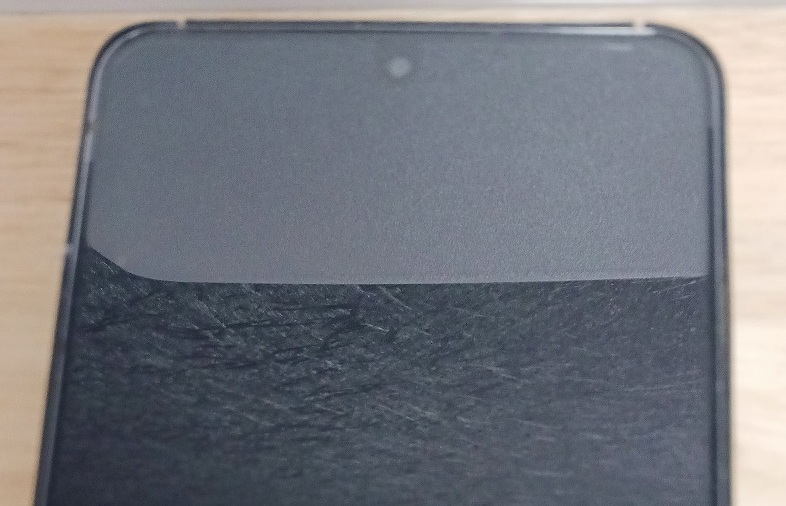
貼り付けも綺麗にできました。

交換した後の感想ですが、とてもいいです。

心配だった画面内指紋認証も全く問題無いです。これで当分使えそうです。

購入品レビュー(ロジクール Pebble Keys 2 K380sGY)

最近購入した商品のレビューです。

先日キーボードを新たに購入した事を記事にしましたが、イマイチ自分には合わず買い直しました。

sukunaimono.jp

ロジクール Pebble Keys 2 K380sGY 4,800円

※いくつか写ってますが、その他は別途。。

商品本体表面。キーが丸いです。

裏面はこんな感じで高さ調整はできません。

単4電池2本で動きます。(電池は付属されてます)

右にあるのは別売のLogi Bolt USB レシーバー(私は元々持っていた)

青のボタンで3つのデバイスとの切替可能です。

前回紹介したキーボードとの比較です。

左:エレコム TK-FDM105TXBK 右:サンワサプライ SKB-SL18BKN

サンワサプライのSKB-SL18BKNとほぼ同じです。

数日間使ってみた感想としては私にはちょうどいいキーボードだと思いました。

横幅についてはやはりこのサイズがいい。そしてSKB-SL18BKNの時に気になっていたキーボード自体の軽さもロジクールの方はそこそこ重いので動きません。

キーが丸いのは買う前に気になりましたが、使っているうちに全然気にならないかな。

やはり私にはパンタグラフ式の方があっている模様。

また、この製品は本体のみだとBluetoothのみの接続となりますが、先に紹介したLogi Bolt USB レシーバーでの接続も可能。

私は未だにBluetooth接続があまり信用できないので、これが選択できる事でこの製品を選んだという事もあります。

(Logi Bolt対応製品であれば、USBレシーバー1つで複数のデバイスを繋げることが可能)

また、キーボードに3つのデバイスを登録できますが、切替もすぐに行われます。(切り替え時に、今の所接続エラーなどは発生していない)

前回1100円のキーボードだったのでやや高いなぁと思いましたが、今の所満足しています。

ただ、キーボードの高さ調節ができず少し低いと感じたので、何かいいものはないかとダイソーで探した所以下の物を発見。

本当はもう少し高さのあるものが欲しかったのですが、これが一番大きかった。

これをキーボード裏面に貼ってみました。

とりあえずこれでしばらく使ってみるつもりです。

ただ、1つ難点があるとすると私はLenovo ThinkCentre M75q Tiny Gen2というPCを使用しています。

sukunaimono.jp

このPCには特定のUSBポートにキーボードを接続することで、[ALT] + [P]でキーボードでPCの電源をONする機能が付いています。

ただなぜかこのLogi Bolt USB レシーバーを接続してもこの電源ON機能が働かない。。

先日購入したTK-FDM105TXBKなどでは問題無かったのですが。

結構というか毎回この機能を使っていたので、これは結構なマイナス点でした。

しばらく使用して新たに見えてきた点がありましたら、ブログに書こうと思います。

エレコムのキーボード TK-FDM105TXBKを購入した

以前ブログにも書きましたが、キーボードが壊れました。それからは以前使用していた古いキーボードで対応していたのですが、ついに新しいキーボードを購入しました。

sukunaimono.jp

今回購入したのはタイトルにあるように

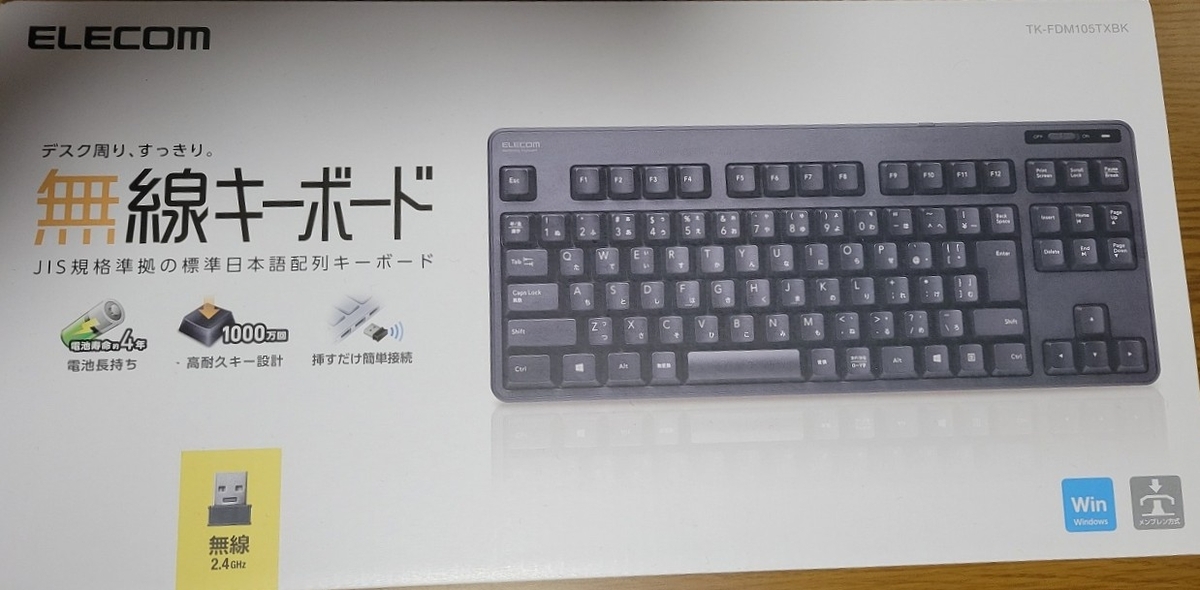
エレコム TK-FDM105TXBK

という製品となります。少し前のアマゾンのセールで1,110円で購入できました。

無線タイプのキーボードでUSBレシーバーを使用するタイプです。

キータイプはメンブレンでテンキーが無いタイプです。

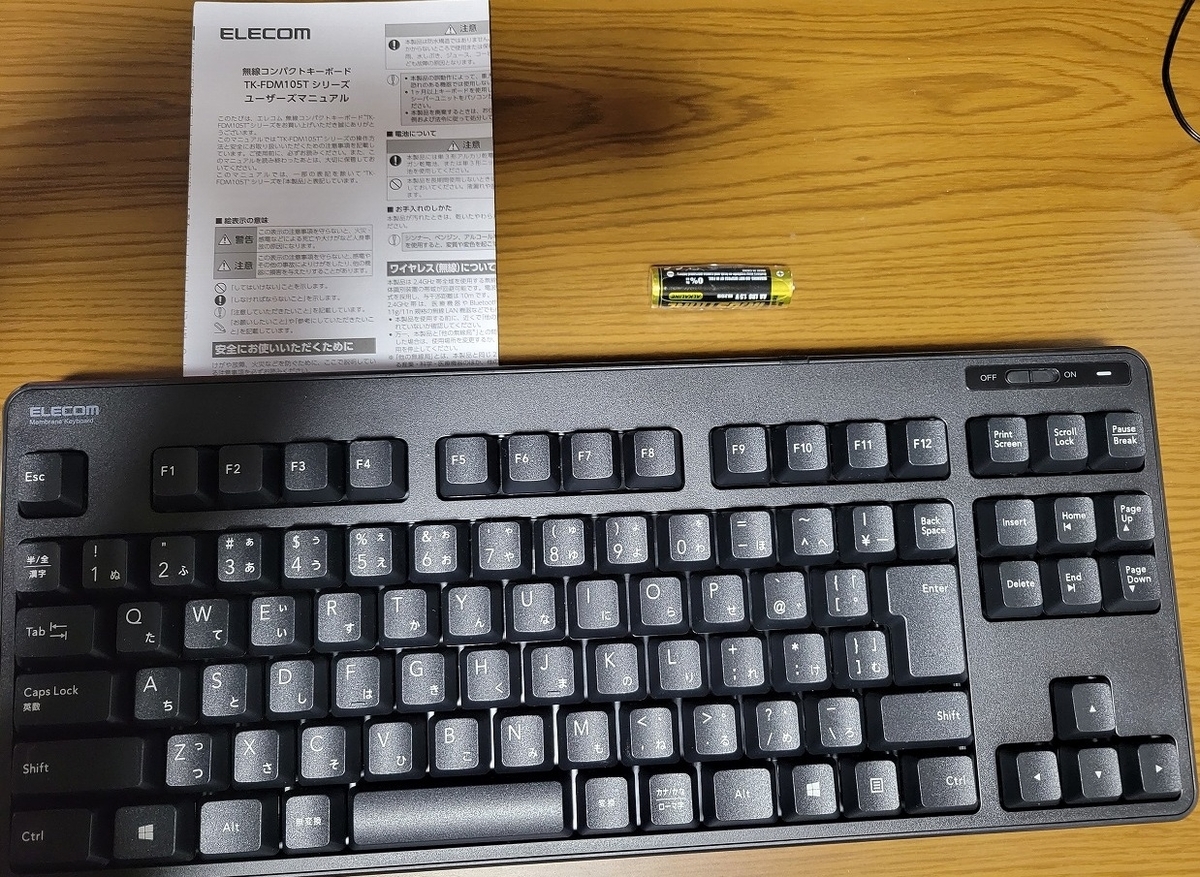
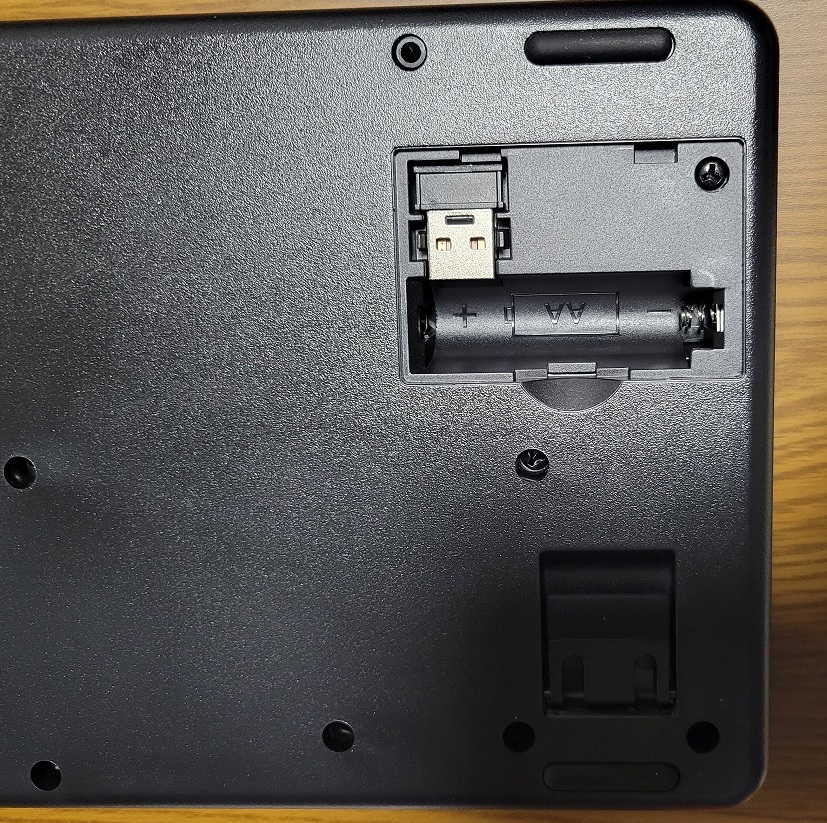
中身は本体と電池と説明書。後はPCに取り付けるレシーバーのみです。

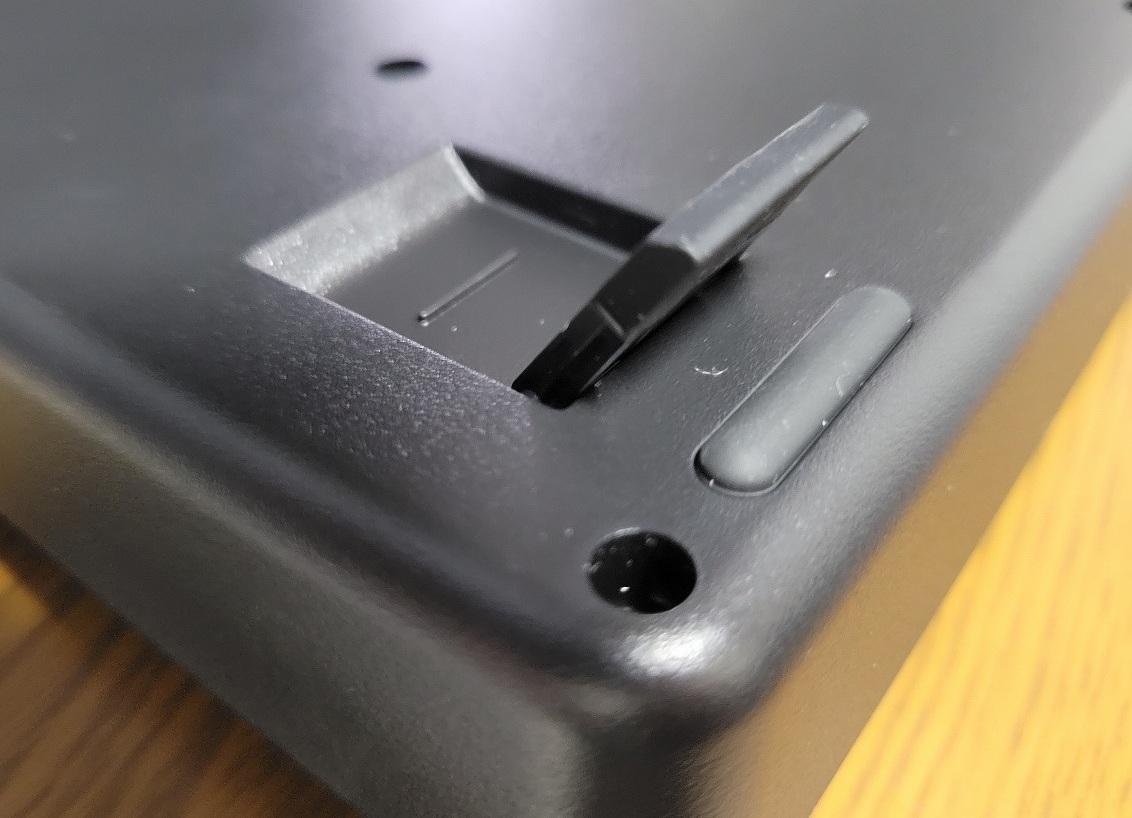
高さ調節も1段階だけですが可能です。

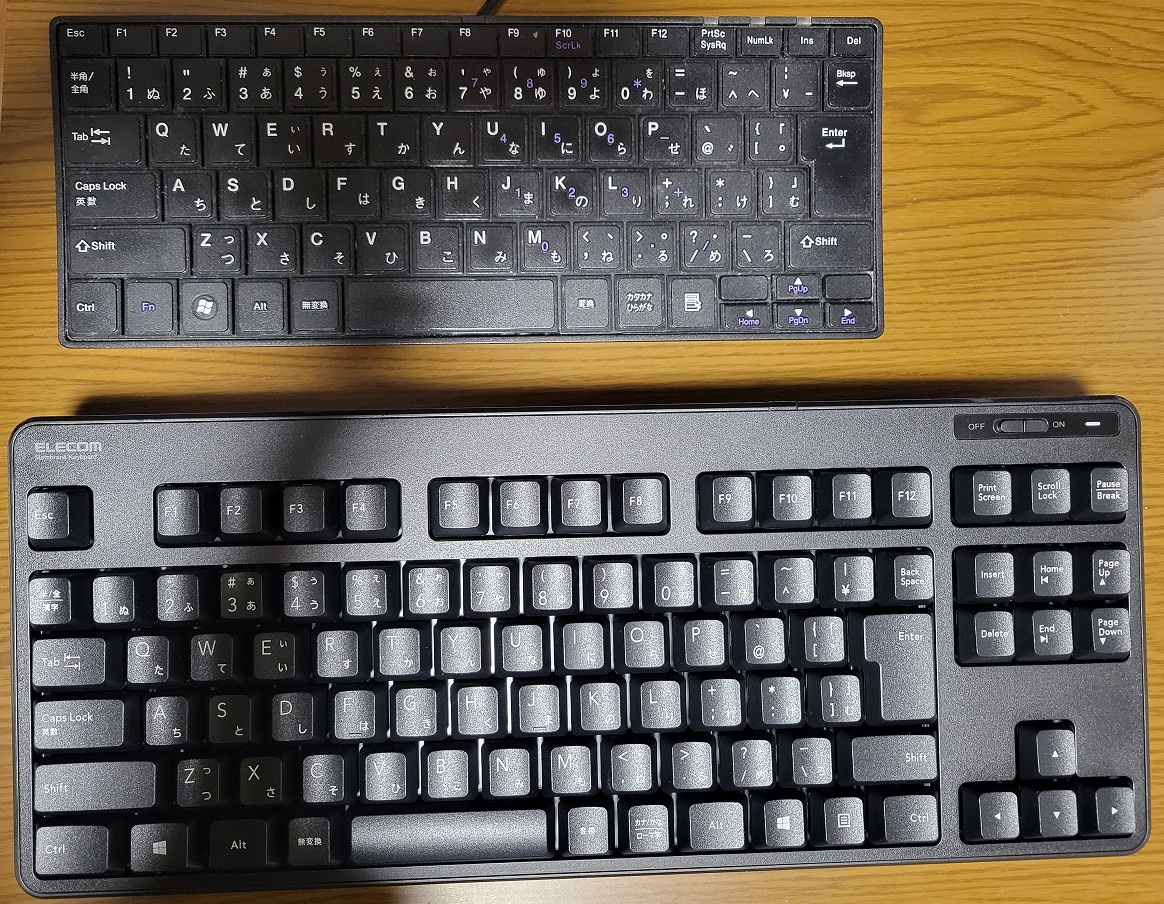
今まで使用していたキーボードとの比較です。

(上が古いSKB-SL18BKN、下が今回買ったTK-FDM105TXBK)

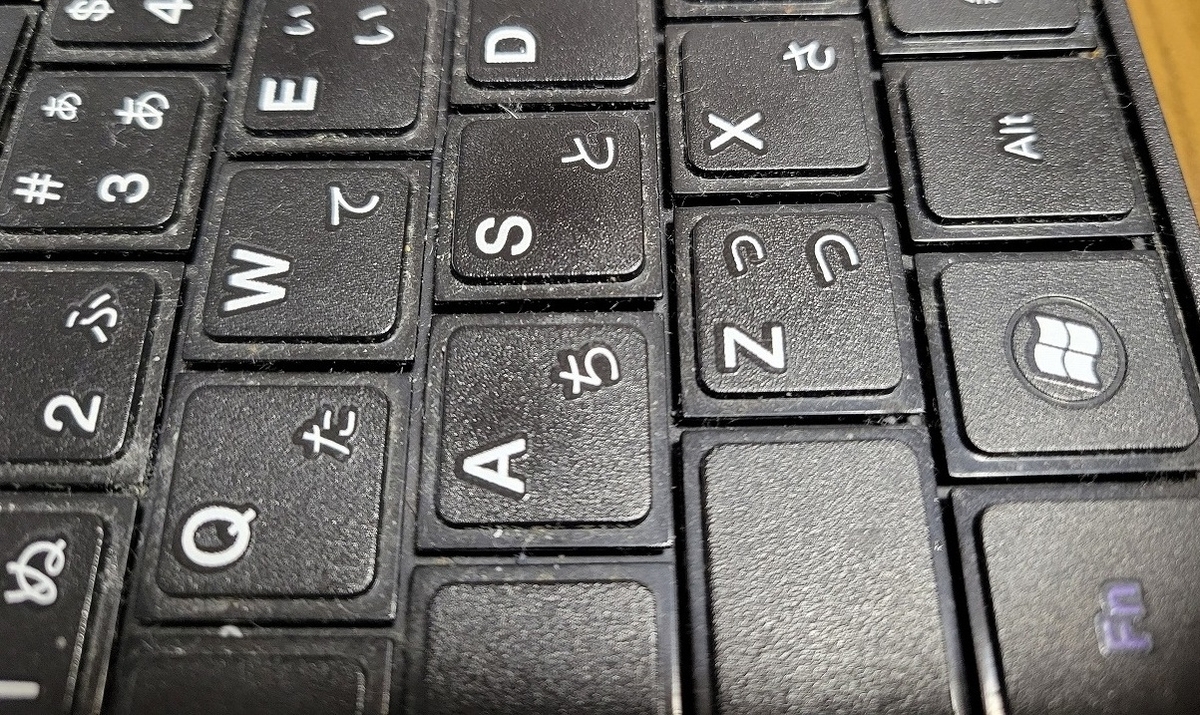
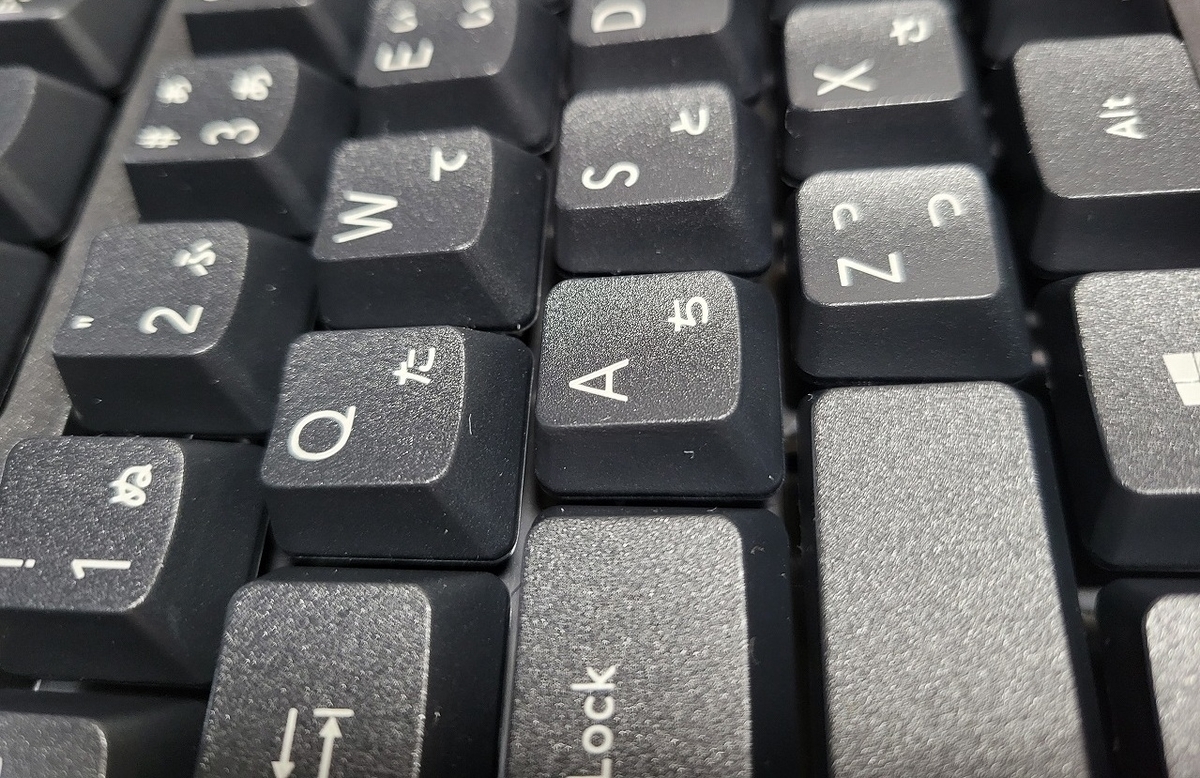
横からの写真。

※左がSKB-SL18BKN(汚い!)、右がTK-FDM105TXBK

使ってみた感想としてはとても1000円ちょっとで買える物とは思えないしっかりした作りだと思います。

特にキーボードにこだわりの無い方は、これ買っておけば満足なのではないでしょうか?

私も、SKB-SL18BKNはそれほど不満が無かったのですが、キーボード自体が軽くて打っている最中にずれる事があったのですが、今回の物はそこそこ重みもあるのでキーを打っている時動く事もありません。

ですので、買って良かったと思ったのですが、、、数日経ったところでここ数年の間パンタグラフ式(SKB-SL18BKNやノートパソコンなど)のキーボードで慣れてしまった為、メンブレンのキーボードがどうもしっくりこない

(キーストロークがあるものは押し込むというのが面倒になった。もうメカニカルキーボードなども使えなさそう。。)

それとキーボードの配列が多少変であっても、SKB-SL18BKNの大きさが私には合っているという事が分かりました。

という事でこのキーボードはお蔵入りになりました。

次回追加で購入したキーボードを紹介したいと思います。

BoYataのノートパソコンスタンド

このサイトはアフィリエイト広告を掲載しています。

先日、AmazonBoYataのノートパソコンスタンドを購入しました。

こんな感じの物です。

値段は5,299円でしたが、私が購入した時は30%OFFのクーポンがあったので、3,700円程で購入できました。また、購入価格が3,500円を超えたので送料も無料でした。

なぜこれを買ったかというと、私は3年程前にも同じBoYataのノートパソコンスタンドを購入しています。

この製品で非常に満足していたのですが、1点だけ不満点があってノートPCを置く面を一番下まで下げる事が出来ないという点がありました。ただそれ以外は不満が無く3年使っていました。

左が今回購入した物。右が3年前に購入した物。古い方は高さ調節はできるが、角度の調節は不可。また、先程記載したようにスタンドの底面の高さまで下げる事ができない。

古い製品を一番下に設定した状況

今回購入した物はそれらの点を解消した物です。

スタンドにパソコンを載せてみましたが、一番下まで下げれます。また、支えているバーもかなり硬いので安定しています

Amazonでは似たような製品がいっぱい売っていますが、私は前回購入して良かったBoYataをもう一回買ってみましたが、今の所はとても満足しています。

ロジクールM550のマウスが壊れたので交換した

PCで使用しているマウスが壊れました。

以前もブログで書いたのですが、私はロジクールのM750とM550というマウスを使用しています。

sukunaimono.jp

今回壊れたのはM550の方です。症状としては右クリックの反応が悪く、何回か押さないと反応しなくなりました。

例えば、文字列を指定して右クリックでgoogleで検索を行おうとすると、その際に3回ぐらいマウスの右ボタン押さないとWindowが開きません

これはかなりイライラします。

もう使い続けるのは無理だと思い、新しいのを探さないと、、という感じだったのですが、ここでついに以前ロジクールの故障対応で交換してもらったM350の出番となります。

sukunaimono.jp

尚、今回故障したM550は購入時期が2022年の11月でした。通常ロジクールのマウスは2年保証だと思います。ただ、私が購入したこの色のM550は他の色に比べて少し安く買えたのですが、その分保証は1年

もし、他の色を購入していればギリギリ保証期間内だったのに。。。

今度買う時は2年保証の物を買います。

開封するとこんな感じでした。

ちなみに壊れたM550との比較はこんな感じ。M350はかなり薄いです。

久しぶり(1年ぶり)にM350を使用したのですが、マウスの薄さに違和感を感じます。あれだけ使っていたのに(笑)。まあ数日で慣れそうではありますが。

M550も私にはかなり使いやすいマウスでした。複数デバイスの切り替えができなくてM750を追加で購入しましたが、マウスのサイドボタンなどを使わない私にはM550の方が合っていた感じです。デバイスの切り替えも今は殆ど使用していないので、今度壊れたらM550に戻ろうかなという感じです。

USBハブ付きイーサネットアダプタを購入

ノートPCで使うためにUSBハブを購入しました。

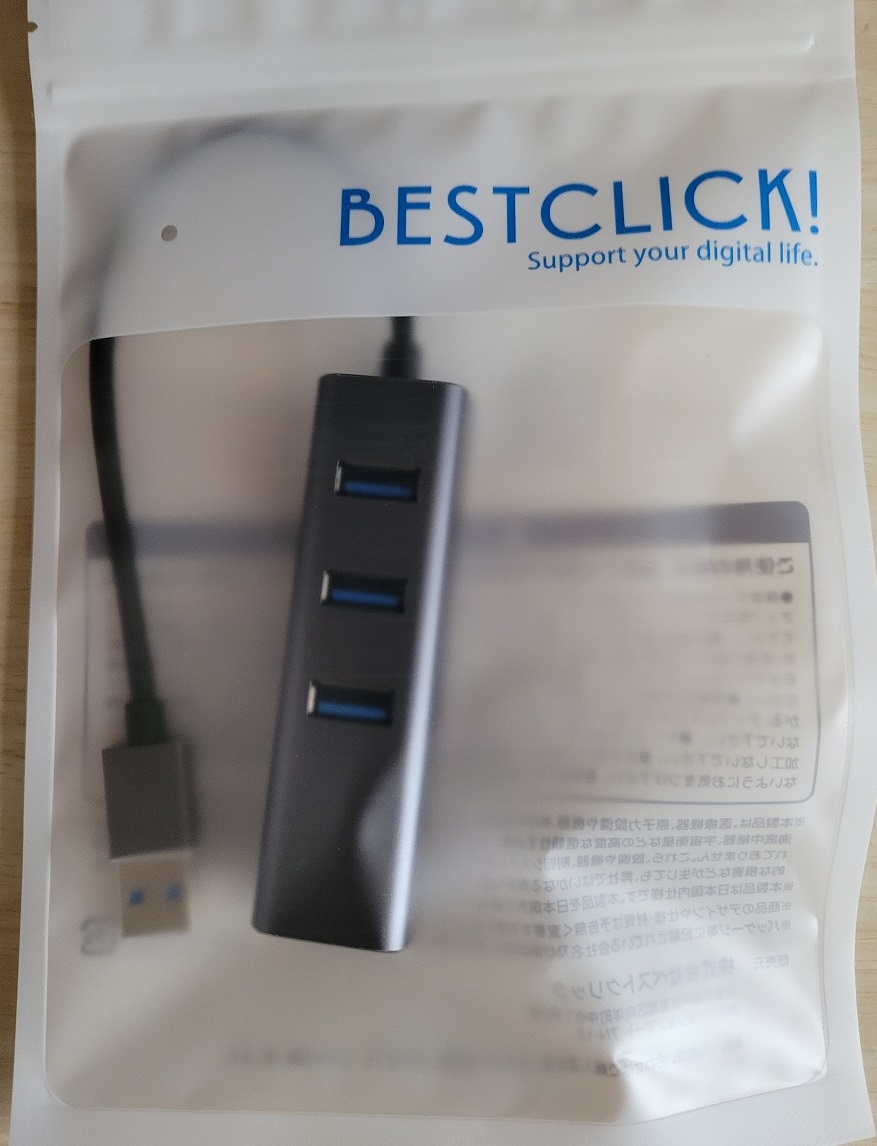
株式会社ベストクリックという聞いたこともない所の製品です。

私はあまりこういうのは冒険しないのですが、今回Yahooショッピングでクーポンなどいろいろ含めて700円弱で購入できたのでこれにしました。(通常2,300円程)

外観はこんな感じです。

大きさはこちら

繋げると有線LANはRealtek(R) USB GbE Family Controller と表示されます。

無線LANと有線LANの違いですが、私の環境だとすでにインターネット側の速度が足らなくて、あまり違いが判りませんでした。

左:無線LAN 右:有線LAN

※100Mbpsも違いがあるじゃんと思われますが、無線でも400超える事があり数回試したが、あまり違いがなかった。
とりあえず今の所は問題無く動いているのでいいのですが、気になるところが2点。

アダプター本体が熱い。とても熱いです。この熱だと壊れないのか心配。一応製品の外側はアルミ合金製になっているようです。

このUSBハブの下にもう1つハブをかます下位のハブが認識しない。

これってUSBの仕様なのかな?昔は繋げても認識したような記憶もあるのだが。。私のPCの環境の問題かもしれませんが。

まあ700円程で買えたので今は満足しています。

コンセントの極性(Tapo P105)

コンセントの極性ってご存じですか?

先日購入した電源タップに機器を繋げようとした所、コンセントに刺さりません。

どうやっても刺さらないので確認してみると、極性のある製品でした。

調べてみると極性を合わせることで機器の本来の力を発揮できるというような事が書いてありました。

とは言っても今まで私は全く気にせず使えておりましたが。

追加で購入したパナソニックの電源タップとその前に購入し繋ぐことができなかったエレコムの電源タップです。

並べてみるとパナソニックの電源タップの左側の差込口が大きい。

今回差し込もうとした機器がこの記事で触れられているスマートプラグ。(Tapo P105)

sukunaimono.jp

どうもAmazonのレビューをみると、最近の物はその極性が関係ないものが流通している模様。最初からそうしてくれ。。。無駄な出費になりました。

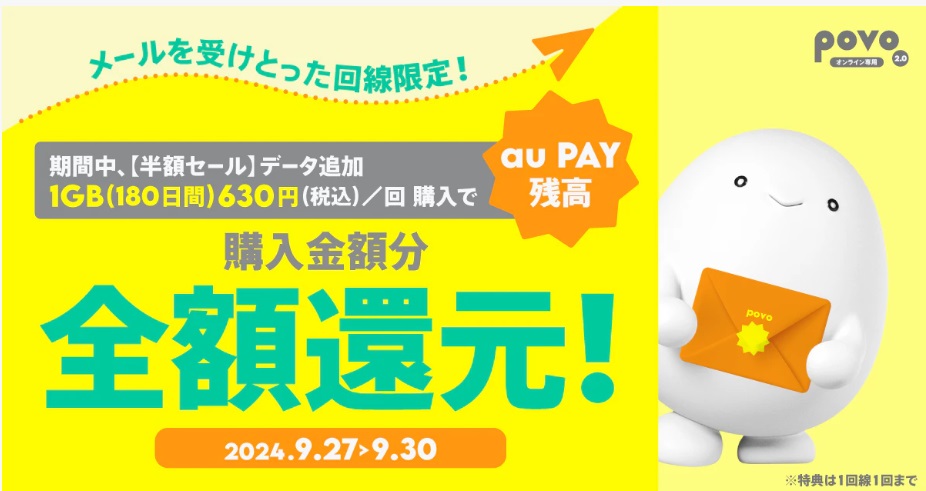
【限定】povoの全額還元キャンペーン

以前紹介したpovoの1GB半額キャンペーンなのですが、さらに追加でキャンペーンのお知らせが届きました。

povo.jp

sukunaimono.jp

購入金額630円相当をauPAYで全額還元との事。但し購入前に事前にauIDとの紐づけなど注意事項があるのでご確認ください。

ちなみにですが、povoのキャンペーンには”メールを受け取った回線限定”とあるので、全員では無いとは思います。

私も2つpovoの回線を持っていますが、1つだけこのキャンペーンのメールが届きました。どのような条件でキャンペーン対象なのかは不明です。

9/30までのキャンペーンですが、もしメールが届いているなら、忘れずに条件を満たしてからトッピング購入された方がお得だと思います。

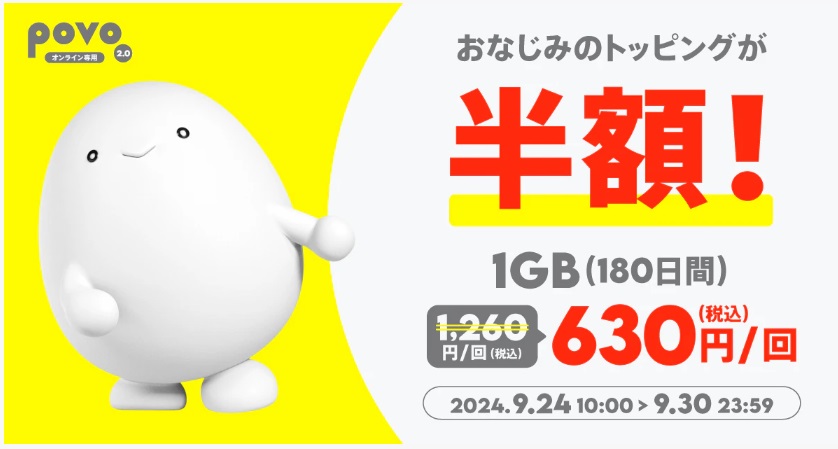
povo 1GBトッピングが半額セール中

本日よりデータ1GBのトッピングが半額セール中です。

・データ追加1GB(180日間) 税込630円/回

povo.jp

・データ追加1GB(7日間) 税込195円/回

povo.jp

セールは本日9/24 10:00~9/30 23:59までのようです。

私もちょうどサブ回線の1GB(180日間)の期限が切れようとしていたので、このタイミングで購入予定です。

1GBなので使用するとなるとあっという間ですが、メイン回線が使えなくなる緊急事態の時に予備としては良いかと思います。